Termux X11应用介绍
给安卓装上一块原生显示器
Termux X11是一个跑在安卓里的完整X Server,让XFCE、Firefox、VS Code、GIMP这些有窗口、有按钮、有菜单的Linux程序,直接画在你的手机屏幕上。内置触摸板模拟、模拟触摸屏、直接触摸三种模式。单指点击、双指右键、三指呼出键盘,手势逻辑和笔记本触控板几乎一致。
Termux X11可以把不同显示开成独立的安卓窗口,也能缩成悬浮小窗,边刷终端边看桌面应用,不用来回切。接物理键盘、鼠标、手写笔没问题,配合USB-C直出或树莓派桥接,手机往显示器上一插,就是一台Linux主机的外设组合。
Termux X11软件亮点
• 图形指令直连渲染,不走帧缓冲中转
• 支持硬件加速路径,窗口动效接近原生
• 输入延迟大幅压低,触摸、鼠标、键盘都能用
• 没有 VNC 的压缩伪影,字体清晰、色彩完整
Termux X11适合谁用
• 想在手机上跑图形化开发工具、编辑器、浏览器的开发者
• 把旧安卓机改造成便携工作站的极客
• 需要在移动端使用 Wireshark、GIMP、LibreOffice 等 Linux GUI 软件的人
• 已经在玩 Termux,苦于“只能敲命令不能开窗口”的折腾党
Termux X11配置教程
官方为xfce提供了命令以启动xfce,分别是:
XDG_RUNTIME_DIR=${TMPDIR} termux-x11 :1 &
env DISPLAY=:1 dbus-launch –exit-with-session xfce4-session
我们为了启动方便,可以直接将它保存到一个shell文件里以供快速启动。
我这里以x11作为快捷名称,你也可以使用其他的名称。在使用其他的名称时,相应的指令也要更改
vim /data/data/com.termux/files/usr/bin/x11
在填写完之后我们要赋予其权限,
chmod +x /data/data/com.termux/files/usr/bin/x11
在里面填上上面的启动指令,以后将可以通过对应的指令启动。
此时功能已经可以使用。
但是这样使用体验感很糟,我们需要一些小设置。
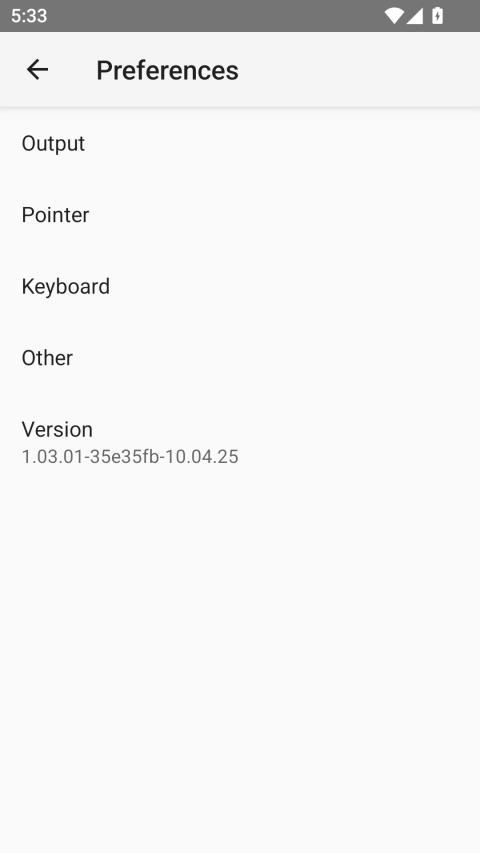
在长按termux-x11的图标后会显示出来几个选项,我们选择”Preferences”
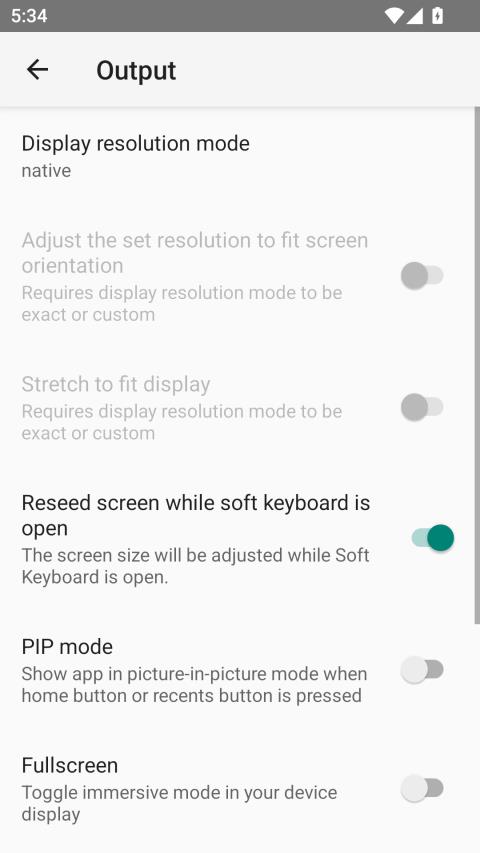
将框中的选项按照图示中的设置,并重新打开termux-x11
可以正常使用了!
更新日志
v1.03.01版本
这是 termux-x11 应用的每日构建。
Termux X11应用厂商信息
- 更新时间:
- 应用版本:v1.03.01 安卓版
- 应用大小:4.78 MB
- 应用评分:4分